
 订阅管理
订阅管理
多订阅源合并
支持同时管理多个订阅链接,自动合并节点列表并去除重复项,可按地区、倍率自动分组。
订阅链接: https://example.com/sub
从零开始掌握 Clash Verge 的全部核心功能。无论您是初次接触代理工具,还是希望深入定制规则,这里都提供了分步教程、配置范例和故障排除方案。
以下步骤适用于所有平台,帮助您在 3 分钟内 从安装到流畅使用。
前往 下载中心 获取对应操作系统的安装包,按照提示完成安装。
打开 Clash Verge,进入「配置」页面,点击「导入」按钮,粘贴订阅链接并确认解析。
在托盘菜单或主界面开启「系统代理」或「TUN 模式」,即可开始安全、智能的网络分流。
以下可视化展示了日常使用中常见的配置结构,帮助您理解规则是如何工作的。
订阅管理
支持同时管理多个订阅链接,自动合并节点列表并去除重复项,可按地区、倍率自动分组。
订阅链接: https://example.com/sub
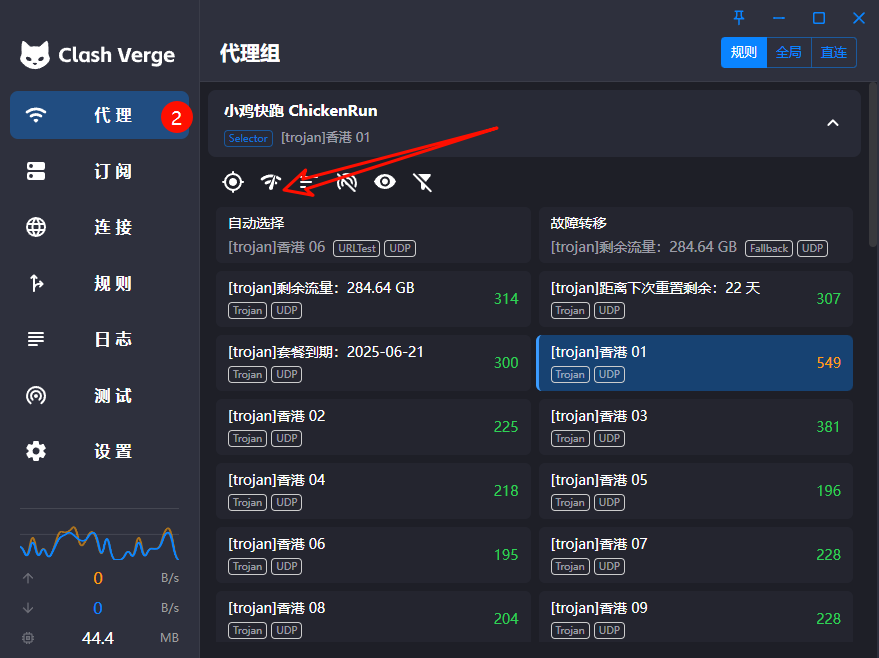 策略组
策略组
创建 URL-Test 策略组,客户端会定时检测节点延迟并自动切换到最快可用节点。
type: url-test, interval: 300
规则编辑
可根据域名、IP-CIDR、GEOIP 编写规则,将特定网站或应用流量导向指定代理。
DOMAIN-SUFFIX,google.com,Proxy
打开 Clash Verge,进入「配置」页面,点击右上角的「导入」按钮(或拖拽文件)。在弹出的输入框中粘贴完整的订阅 URL,点击确认。系统会自动解析节点并生成默认策略组。导入后建议点击「更新」按钮确保节点数据最新。
系统代理仅接管浏览器和部分支持系统代理的应用程序的 HTTP/HTTPS 流量,对于不支持代理的软件(如命令行工具、游戏)则无法覆盖。
TUN 模式会在系统网络层创建虚拟网卡,强制接管所有出站 IP 数据包,实现真正的全局代理,并配合 Fake-IP 机制防止 DNS 泄漏。推荐需要全局覆盖或有特定开发需求的用户开启。
请首先检查订阅链接是否仍然有效,可尝试在浏览器中打开该链接,确认返回的是标准的 Clash 配置文件。若链接无误,进入客户端「日志」页面查看错误详情。常见原因包括:本地规则冲突、配置文件格式错误或网络环境限制。尝试在「配置」页面删除当前配置后重新导入,通常可解决此问题。
在「配置」页面找到「规则」编辑区域,点击「添加规则」按钮。选择规则类型(如 DOMAIN-SUFFIX, IP-CIDR, GEOIP 等),填写匹配内容,并指定对应的策略组(如 Proxy, Direct, Reject)。完成后点击「保存」并「应用」即可生效。也支持直接编辑 YAML 配置文件进行高级定制。
延迟测试基于 TCP 或 HTTP 请求,可能受本地防火墙、网络环境或代理协议影响。建议在「设置」中切换测试类型(如 TCP 改为 HTTP),并确保测试目标 URL 可访问。若节点本身不可用,延迟测试也会超时,请检查节点信息或联系服务提供商。
遇到连接异常或功能失效时,可参照以下场景逐一排查。
请检查系统代理是否已开启,或 TUN 模式是否正确安装虚拟网卡驱动。可尝试重启客户端,并在「日志」中查看是否有错误提示。
此类应用可能绕过了系统代理设置。建议开启 TUN 模式实现全局接管,或通过「规则」为特定进程名配置策略。
尝试在「节点」页面手动测试各个节点的延迟和速度,切换到低延迟节点。也可在「设置」中调整并发连接数或更新订阅。
配置文件默认保存在用户目录下,卸载重装可能会清除数据。建议定期导出配置备份。若丢失,可重新导入订阅链接恢复。